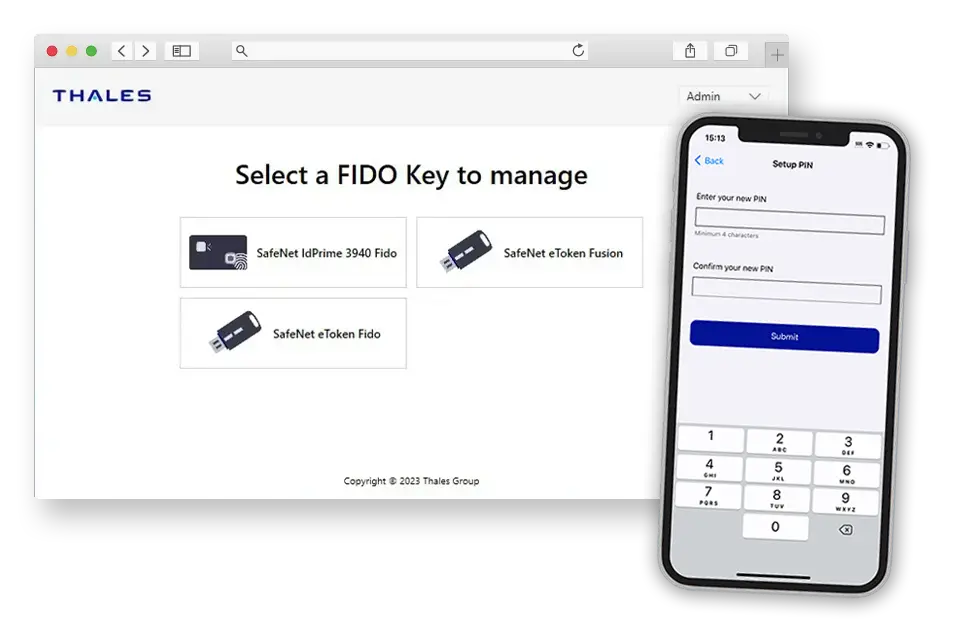
SafeNet FIDO Key Manager est une application autonome hors ligne disponible sur les plateformes mobiles et de bureau qui permet aux administrateurs et aux utilisateurs finaux de configurer et de gérer les tokens USB FIDO et les cartes à puce de Thales tout au long de leur cycle de vie. SafeNet FIDO Key Manager convient parfaitement aux entreprises qui recherchent une application en libre-service pour les clés de sécurité FIDO, ainsi que des contrôles d’administration de niveau entreprise chaque fois que cela est nécessaire. L’application est disponible sur Windows, macOS, Android et iOS.
Avantages
SafeNet FIDO Key Manager permet aux administrateurs ou aux utilisateurs finaux de contrôler totalement leur clé FIDO physique de Thales et de ne pas dépendre des fonctionnalités limitées offertes nativement par les navigateurs ou les ordinateurs de bureau.
Avec SafeNet FIDO Key Manager, vous pouvez configurer les clés FIDO de Thales conformément aux spécifications FIDO2.0, FIDO2.1 de l’Alliance FIDO et bénéficier de l’ensemble unique de fonctionnalités supplémentaires offertes par Thales pour une sécurité et une commodité accrues.

Mode géré
Permet à l’entreprise de gérer les politiques de clés FIDO avec une couche d’administration supplémentaire.

Configurer la liste d’autorisation des services
Permettre à l’entreprise de limiter l’utilisation de l’appareil aux services web privilégiés.

Débloquer la clé FIDO
- Pas besoin de supprimer toutes les informations de la clé si le code PIN est bloqué après plusieurs tentatives infructueuses. - Exécution en ligne ou hors ligne.

Gérer la réinitialisation
Les clés FIDO contenant des informations précieuses sur l’utilisateur final sont protégées contre toute suppression malveillante ou involontaire.

Longueur minimale du code PIN
- Permet de définir la politique de code PIN conformément aux règles de l’entreprise. - En mode géré, seul le personnel autorisé peut reconfigurer la longueur du code PIN.

Configurer et modifier le code PIN
Améliore la commodité de l’utilisateur final en mettant en place des fonctionnalités en libre-service.
Deux modes de gestion
SafeNet FIDO Key Manager offre deux modes de gestion des clés FIDO au sein de votre entreprise. Si vous êtes satisfait des fonctionnalités de base de FIDO (configuration et modification du code PIN, réinitialisation complète de la clé FIDO), vous pouvez rester en mode non géré et profiter de la fonctionnalité de libre-service de SafeNet FIDO Key Manager. Si vous avez des besoins supplémentaires pour répondre à des normes de sécurité plus élevées, le mode géré est fait pour vous.
Mode non géré
Simplifier l’intégration des utilisateurs finaux.
Libre-service amélioré pour tous les utilisateurs finaux |
Bien adapté aux travailleurs à distance et aux travailleurs expérimentés en informatique |
Activez vous-même votre clé FIDO sur votre téléphone portable ou votre PC |
Gérez votre code PIN et réinitialisez votre clé sur votre téléphone portable ou votre PC |
Remplacez votre code PIN par votre empreinte digitale sur la carte à puce biométrique FIDO de Thales |
Mode géré
Allez au-delà des spécifications FIDO pour une sécurité et une commodité accrues.
Libre-service pour les utilisateurs finaux et mode géré pour les administrateurs |
Bien adapté aux entreprises qui doivent respecter des normes de sécurité élevées et gérer des travailleurs moins familiarisés avec l’informatique |
Permet d’appliquer diverses politiques de sécurité et des restrictions aux services accessibles |
Empêche les utilisateurs finaux de réinitialiser la clé FIDO par erreur |
Débloque la clé FIDO de l’utilisateur sans la réinitialiser complètement |
Liste des applications et des fonctionnalités
Nom de la fonctionnalité | Disponibilité des plateformes | quelles clés FIDO de Thales ? | Détails |
|---|---|---|---|
Pour les utilisateurs finaux et les administrateurs | |||
Afficher les informations de la clé FIDO |  | Toutes | Affiche le mode de l’applet, le numéro de série et la version du micrologiciel. |
Configurer le code PIN | | Toutes | Crée un nouveau code PIN pour activer la clé. |
Modifier le code PIN | | Toutes | Remplace le code PIN existant par un nouveau code PIN. |
Réinitialiser la clé FIDO | | Toutes | Supprime tous les identifiants FIDO et réinitialise la clé FIDO à l’état vierge. |
Ajouter une empreinte digitale |  | Biométrique | Ajoute une empreinte digitale pour remplacer le code PIN de l’utilisateur lors de l’utilisation de la carte à puce biométrique. |
Consulter la liste d’autorisation* | | Thales EF | Permet de consulter les applications autorisées. |
Réservé aux administrateurs | |||
Débloquer la clé FIDO des utilisateurs* | | Thales EF | Réactiver la clé sans supprimer tous les identifiants. |
Configurer et mettre à jour le code PIN administrateur* | | Thales EF | Le code PIN administrateur configure la clé FIDO pour qu’elle soit en mode géré. L’administrateur peut alors appliquer diverses politiques de sécurité, des restrictions d’application et empêcher la réinitialisation de la clé FIDO par les utilisateurs finaux. |
Configurer la liste d’autorisation* | | Thales EF | La clé FIDO fonctionne uniquement avec les services Web autorisés par l’administrateur. |
Gérer la réinitialisation de la clé FIDO* | | Thales EF | Empêche les utilisateurs de réinitialiser la clé FIDO. |
Configurer la longueur minimale du code PIN* | | Thales EF | L’administrateur définit une longueur minimale du code PIN pour se conformer aux politiques de sécurité. L’utilisateur final ne peut pas la modifier. |
*Les fonctionnalités Thales Enterprise Features (Thales EF) sont prises en charge par une liste sélectionnée de clés FIDO innovantes de Thales, telles que SafeNet eToken Fusion NFC PIV.
Liste des applications et des fonctionnalités
Nom de la fonctionnalité | |
|---|---|
Disponibilité des plateformes | quelles clés FIDO de Thales ? |
Détails | |
Pour les utilisateurs finaux et les administrateurs | |
Afficher les informations de la clé FIDO | |
| Toutes |
Affiche le mode de l’applet, le numéro de série et la version du micrologiciel. | |
Configurer le code PIN | |
| Toutes |
Crée un nouveau code PIN pour activer la clé. | |
Modifier le code PIN | |
| Toutes |
Remplace le code PIN existant par un nouveau code PIN. | |
Réinitialiser la clé FIDO | |
| Toutes |
Supprime tous les identifiants FIDO et réinitialise la clé FIDO à l’état vierge. | |
Ajouter une empreinte digitale | |
| Biométrique |
Ajoute une empreinte digitale pour remplacer le code PIN de l’utilisateur lors de l’utilisation de la carte à puce biométrique. | |
Consulter la liste d’autorisation* | |
| Thales EF |
Permet de consulter les applications autorisées. | |
Réservé aux administrateurs | |
Débloquer la clé FIDO des utilisateurs* | |
| Thales EF |
Réactiver la clé sans supprimer tous les identifiants. | |
Configurer et mettre à jour le code PIN administrateur* | |
| Thales EF |
Le code PIN administrateur configure la clé FIDO pour qu’elle soit en mode géré. L’administrateur peut alors appliquer diverses politiques de sécurité, des restrictions d’application et empêcher la réinitialisation de la clé FIDO par les utilisateurs finaux. | |
Configurer la liste d’autorisation* | |
| Thales EF |
La clé FIDO fonctionne uniquement avec les services Web autorisés par l’administrateur. | |
Gérer la réinitialisation de la clé FIDO* | |
| Thales EF |
Empêche les utilisateurs de réinitialiser la clé FIDO. | |
Configurer la longueur minimale du code PIN* | |
| Thales EF |
L’administrateur définit une longueur minimale du code PIN pour se conformer aux politiques de sécurité. L’utilisateur final ne peut pas la modifier. | |
*Les fonctionnalités Thales Enterprise Features (Thales EF) sont prises en charge par une liste sélectionnée de clés FIDO innovantes de Thales, telles que SafeNet eToken Fusion NFC PIV.
Commencer avec le SafeNet FIDO Key Manager
Téléchargez SafeNet FIDO Key Manager sur les boutiques d’applications d’Apple, Google et Microsoft en utilisant les liens ci-dessous.



Vous pouvez également télécharger les programmes d’installation pour Windows et macOS à partir du portail d’assistance.
Questions fréquentes
Oui, vous pouvez configurer tous les produits FIDO de Thales (tokens ou cartes à puce) avec le SafeNet FIDO Key Manager. Mais selon la version de l’authentificateur dont vous disposez, vous pourrez effectuer une configuration de base (définir le code PIN, modifier le code PIN, réinitialiser l’authentificateur) ou une configuration plus avancée (telle que définir une longueur minimale de code PIN ou gérer une liste de services autorisés, etc.).
Non, il ne prend en charge que les authentificateurs FIDO de Thales.
- Le SafeNet eToken Fusion NFC PIV est le produit innovant qui prend en charge ces fonctionnalités de configuration avancées.
- D’autres authentificateurs sont actuellement prévus dans la feuille de route.
- Consultez le document de présentation de la solution FIDO2 Security Keys pour obtenir la liste à jour.